
こんにちは。リブラです。
先日、WordPressの有料テーマをどれにしようかという記事を書きました。

Cocoonだって、自分でカスタマイズできるなら、素敵なブログを作れると思います。
けれども知識もスキルもない私は、有料テーマ『SWELL』を使うことにしました。
さて、今回はやっと『SWELL』を購入するところへたどり着きましたので、その記録を残します。

有料テーマを検討している人は、参考にしてね。
『SWELL』移行のロードマップ
現時点で、このブログは『Cocoon』で作成しています。
現在の記事数は、約180本。
これを『SWELL』へ移行しようとしているのですが、WordPressではテーマを変更する際、移行作業が発生します。
『SWELL』へ課金した瞬間、みるみるオシャレなブログに生まれ変わってくれるわけではありません。
そんなわけで、『SWELL』移行のロードマップを作成しました。
『SWELL』移行のロードマップ
- 準備編
- 購入・ダウンロード編
- 有料テーマを購入する ←今ここ
- 購入した有料テーマをダウンロードする
- 移行作業編
- 移行作業前にデータのバックアップをとる
- 有料テーマをインストールして、テーマを切り替える
- 有料テーマでサイトのデザインを整える
- 個別記事のチェックと、必要な場所の修正を行う
- 設定やリンクに問題がないかをチェックする
- 移行後作業編
- 新テーマのサイトを公開する
- 不要なプラグインなどを削除する
- ふりかえり
WordPressでのテーマ変更は初めてなので、今後ロードマップを実情に合わせて変更する可能性はありますが、まずはこれでやってみようと思います。
まずは行動が先。細かい調整は進めながらやっていこう。
『SWELL』の購入はめちゃくちゃ簡単だった
『SWELL』の購入、こちらがびっくりしてしまうくらい簡単でした。
- 『SWELL』公式ページを開く
- 右上の「購入する」ボタンをクリックする
- 利用規約を読んだあと「同意します」にチェックして「SWELLを購入する」をクリックする
- メールアドレスとクレジットカード情報を入力する
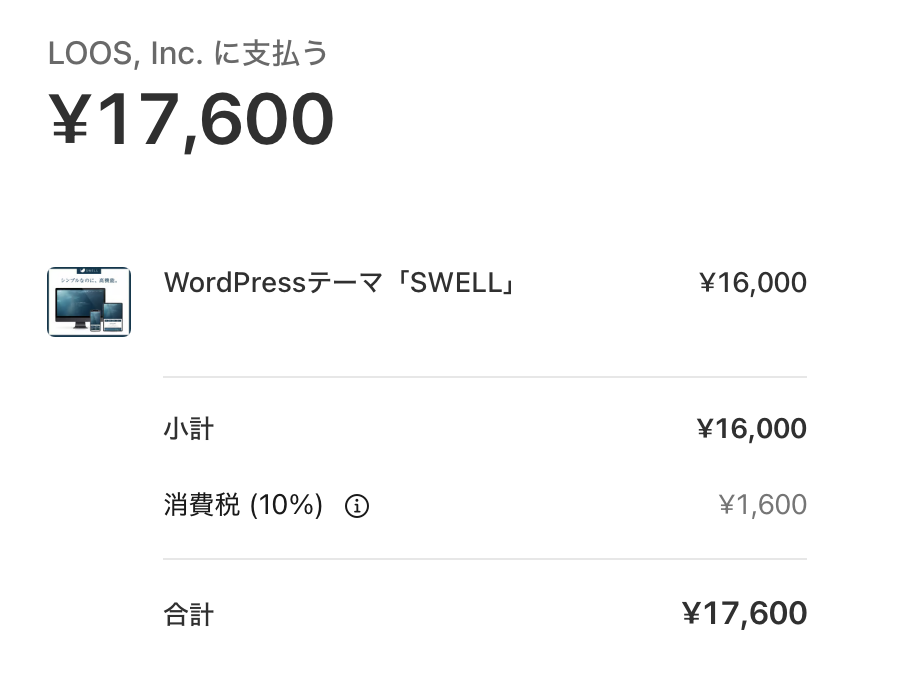
これだけです。
クレジットカードの認証のために、メールアドレスかSNSでのパスコード認証は必要でしたが、全体として驚くほど簡単でした。
必要なのは、
- メールアドレス
- クレジットカード
- パスコード認証
だけです。
『SWELL』のダウンロードは、購入後のページ、もしくは購入後に送付されるメールのリンクから行います。
購入時の領収書も、別メールで送付されます。
また、『SWELL』のアップデートやサポートを受けるには会員登録が必要になりますので、購入後はあわせて実施するといいでしょう。
『SWELL』のダウンロードを会員ページから行うこともできます。
インターネットで買い物をするときって、購入する前にまずは会員登録が必要なことが多いですよね。
住所の全角・半角で弾かれたり、パスワードの条件が厳しくて、何度も入力することになったり・・・。
クレジットカード情報を打ち込むころには、もうクタクタ。
それ以外にも、クレジットカード請求時の名前についての情報があったり、気が利いています。
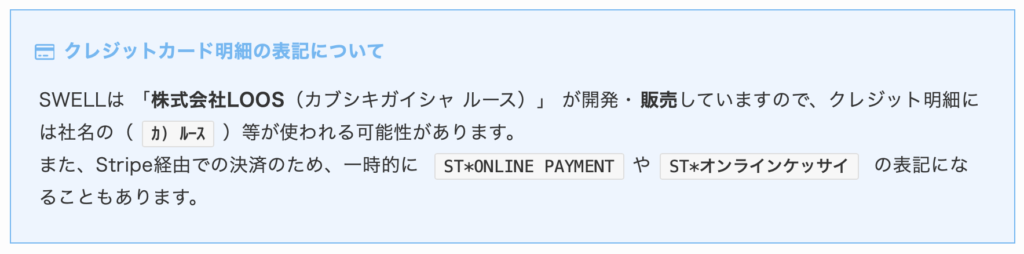
『SWELL』の購入方法、とてもユーザーフレンドリーに感じました。
まとめ
というわけで、やっと『SWELL』を購入するところまでたどり着きました。
とは言っても、本当に大変な移行作業はこれからなんですけどね。
けれども大きな作業に取り組む場合、まずは複数の小さなタスクに分解して、目の前のタスクを1つずつ片付けていくのが効果的です。
今回作成したロードマップが、まさしくそれですね。
これからも、当サイト『リブラの雪だるま』の進化をお楽しみに!
【関連記事】:すべては「私のブログ、ダサいんじゃね?」という疑問から始まりました。

Thank you for reading!